> ## Documentation Index
> Fetch the complete documentation index at: https://docs.toolrouter.ai/llms.txt
> Use this file to discover all available pages before exploring further.
# Claude Integration
> Learn how to integrate Claude with ToolRouter
This guide will walk you through integrating Claude with ToolRouter to enable tool use capabilities.
Claude Official Documentation: [https://modelcontextprotocol.io/quickstart/user](https://modelcontextprotocol.io/quickstart/user)
## Setup
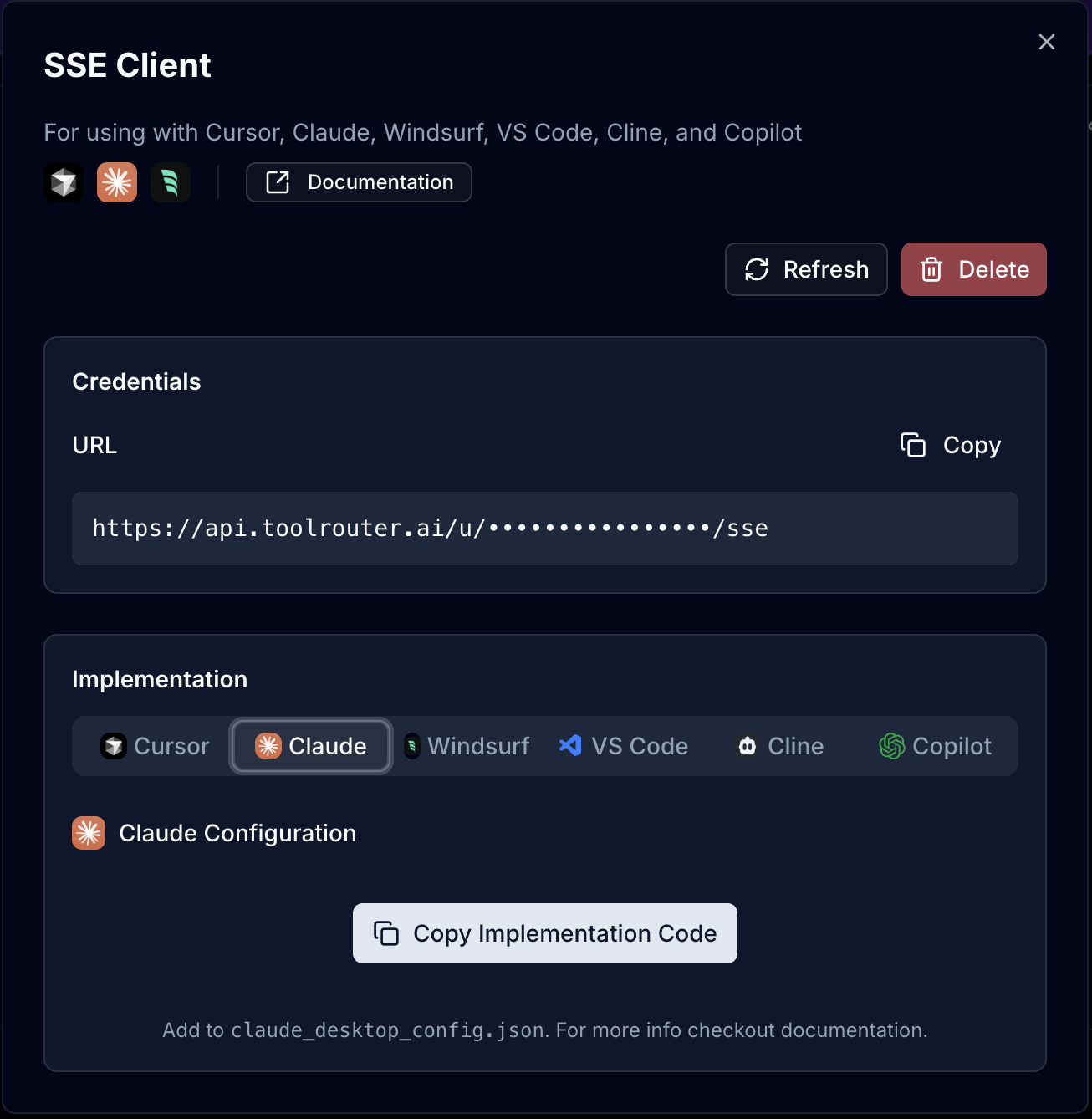
Create a ToolRouter Stack -> Create SSE Client -> Copy Claude Implementation code
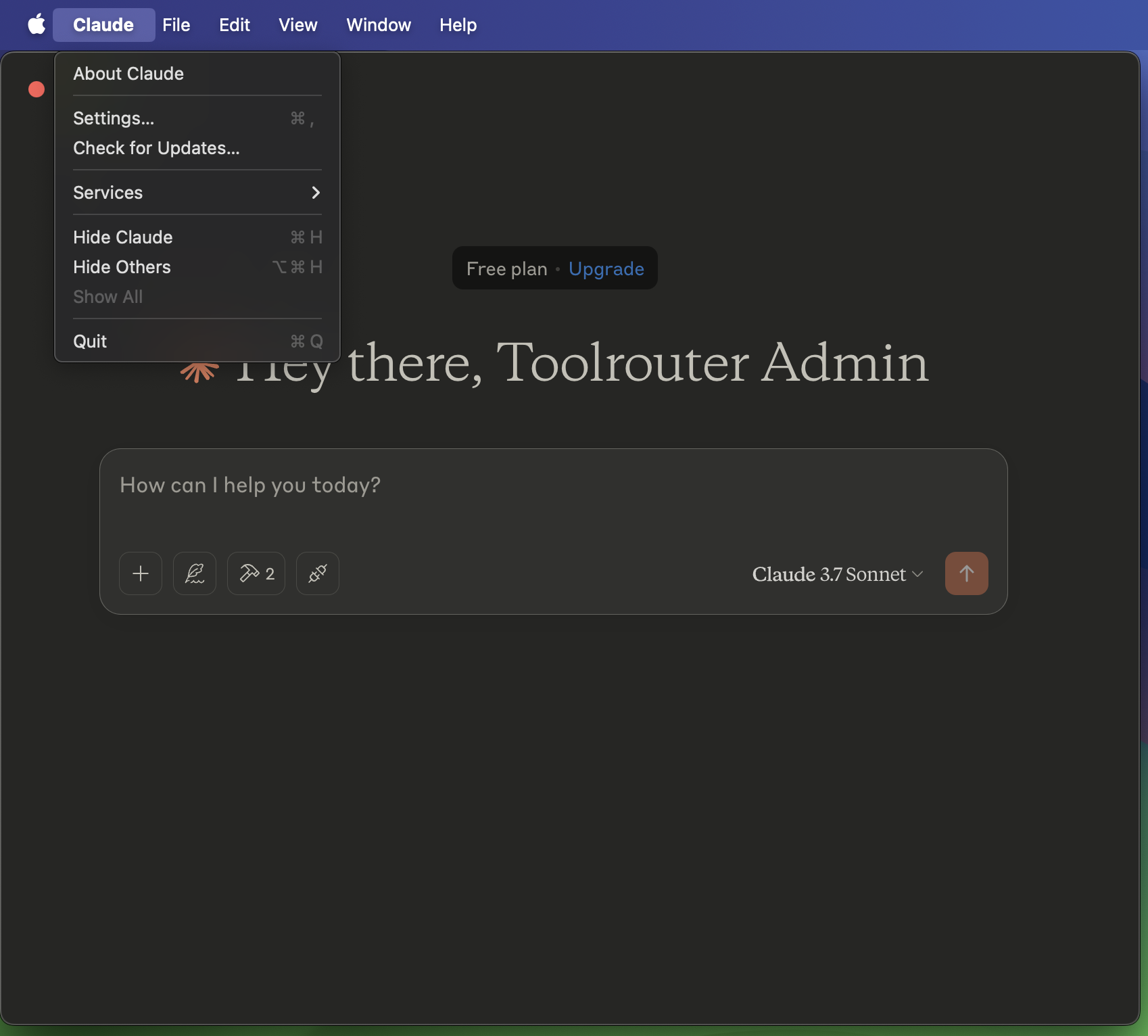
 Open Claude Settings, or open Claude and press (⌘,)
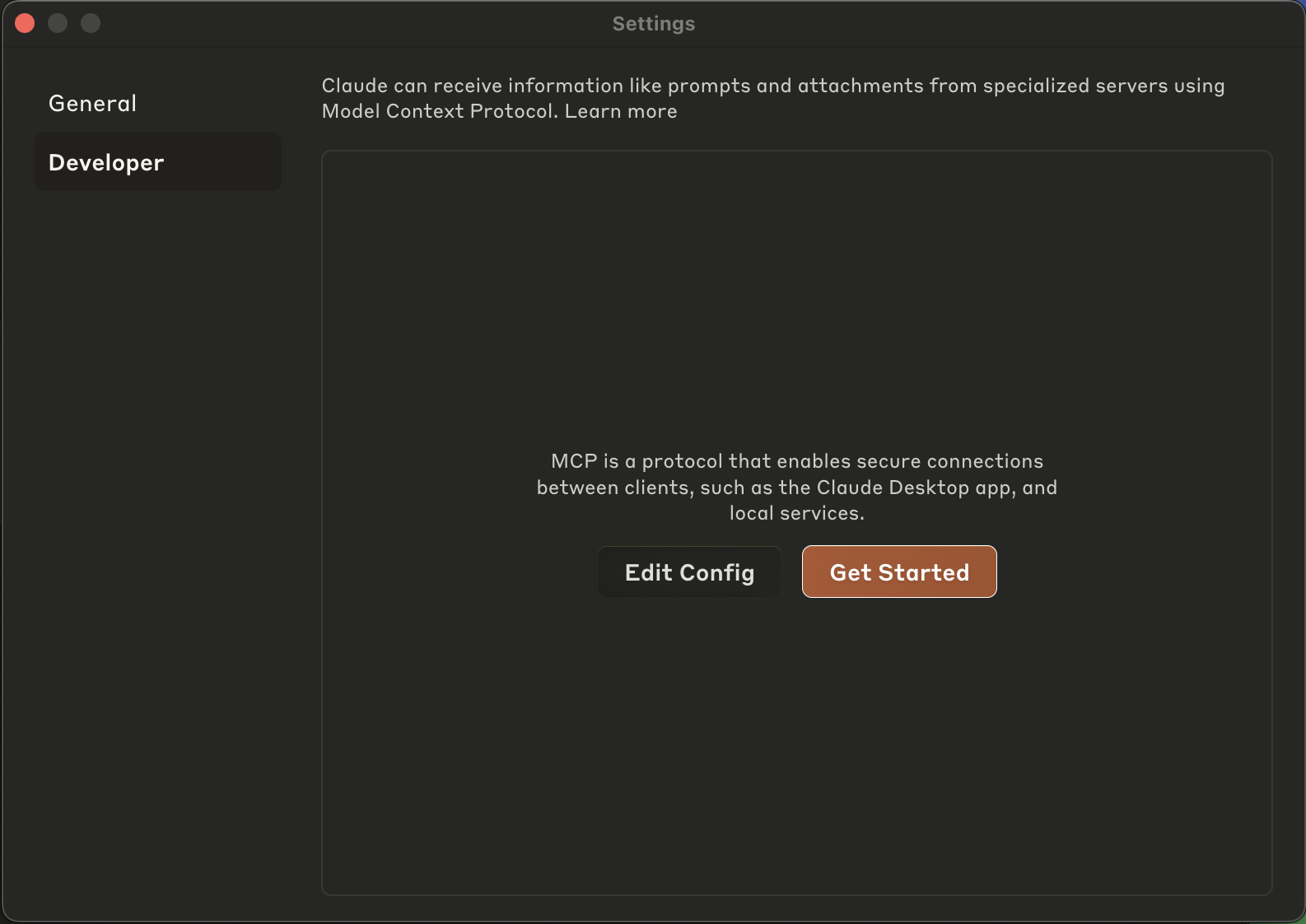
 Go to "Developer" and then "Edit Config", It will take you to the location of `claude_desktop_config.json` File.
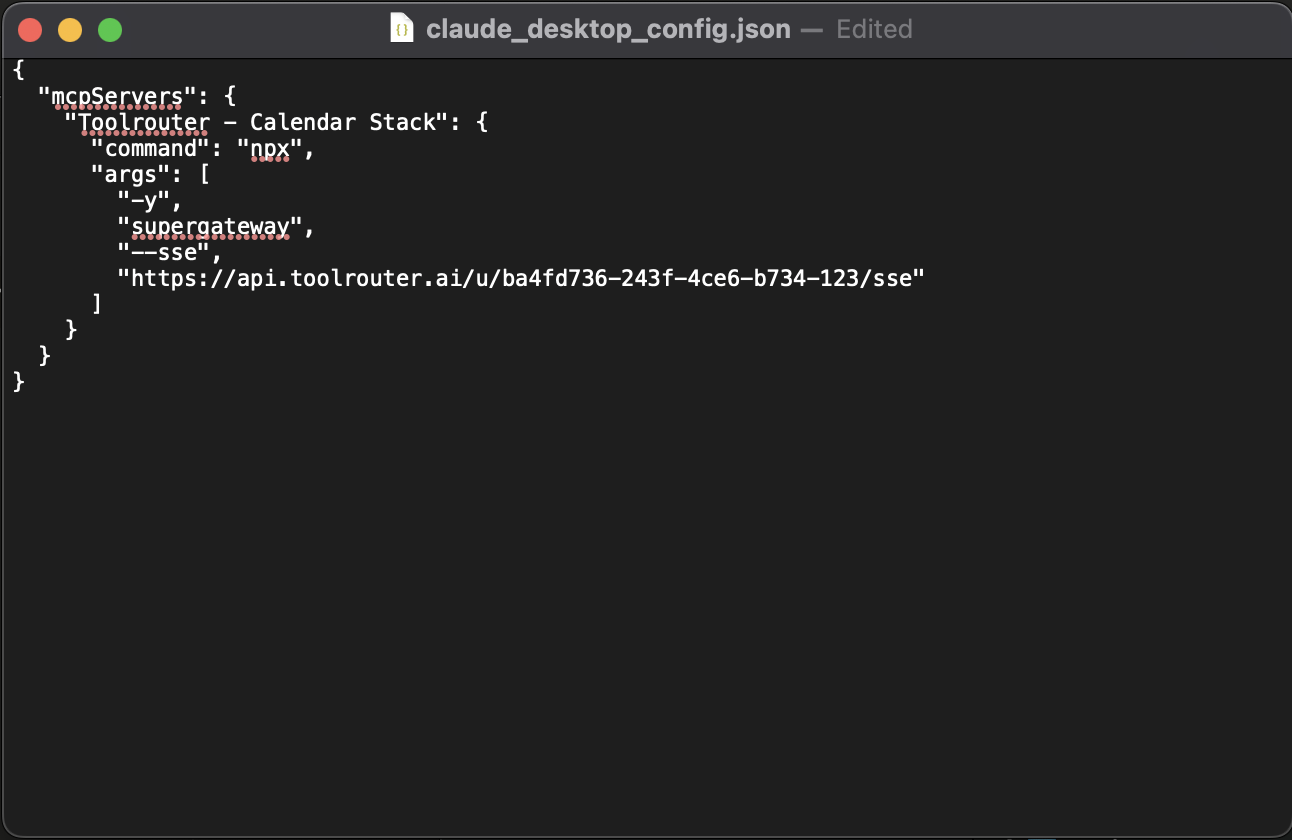
 Open the `claude_desktop_config.json` File and paste the copied implementation code.
 Restart Claude to apply the changes. You will see a Hammer icon with number of tools added.
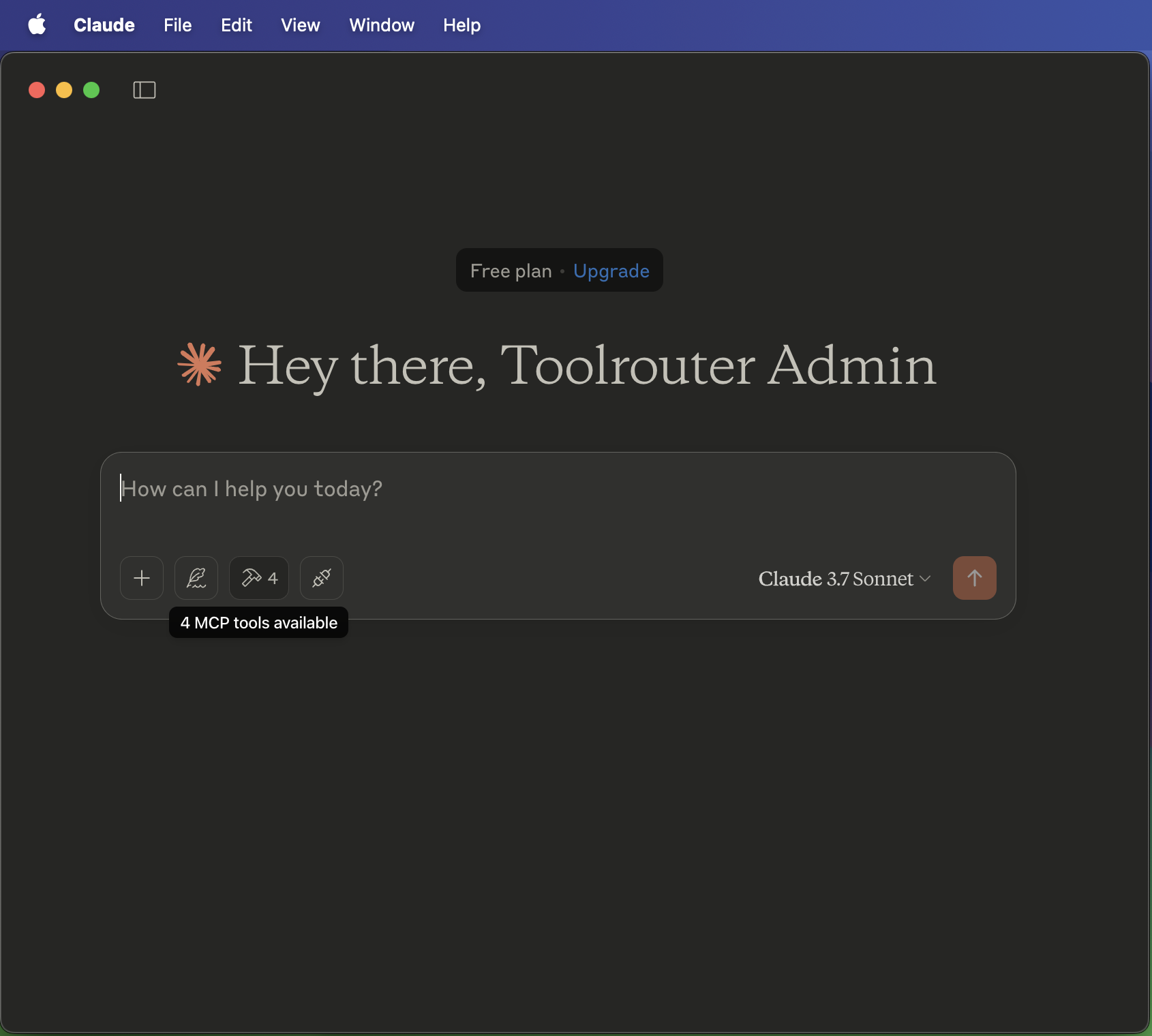 Click on the Hammer icon to see all available tools.
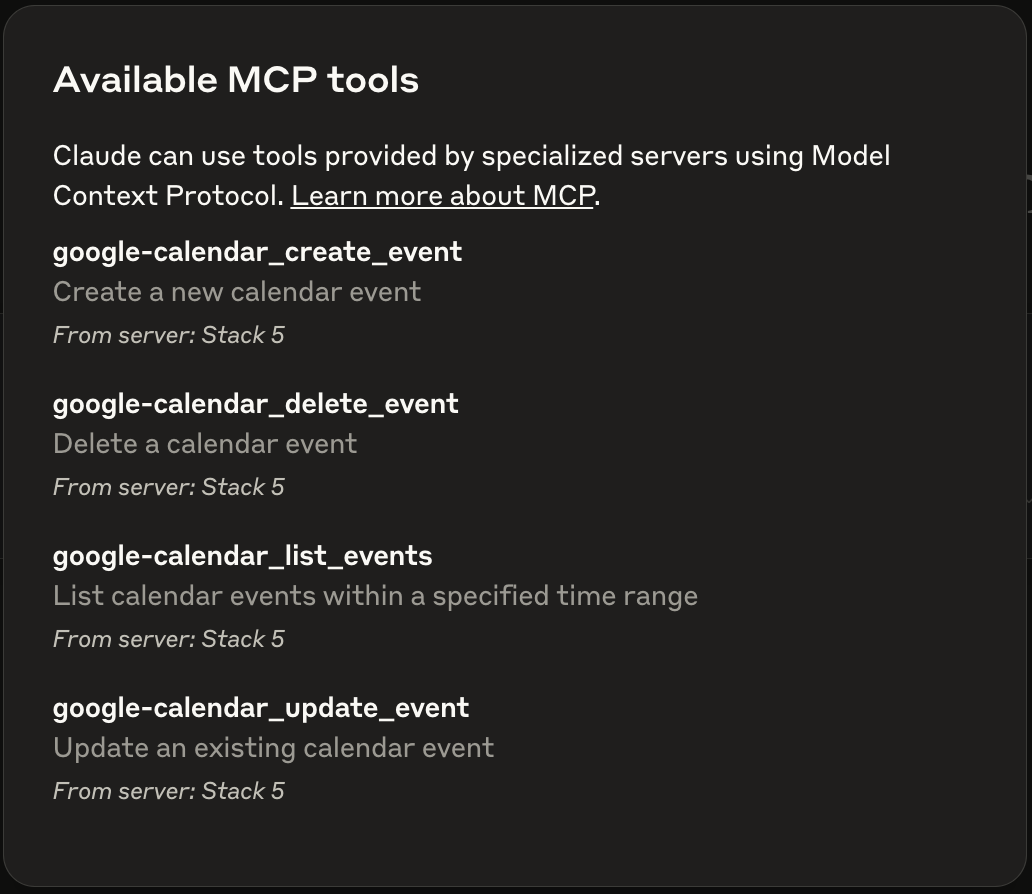 You can now use the Toolrouter tools in Claude.